
MML Compiler 2.4.2について
開発環境でopenMSXを活用できるように対応しました。
設定ファイル項目が変更されているので、上書きして実行すると設定がデフォルト状態に戻ります。再設定して下さい。
設定画面
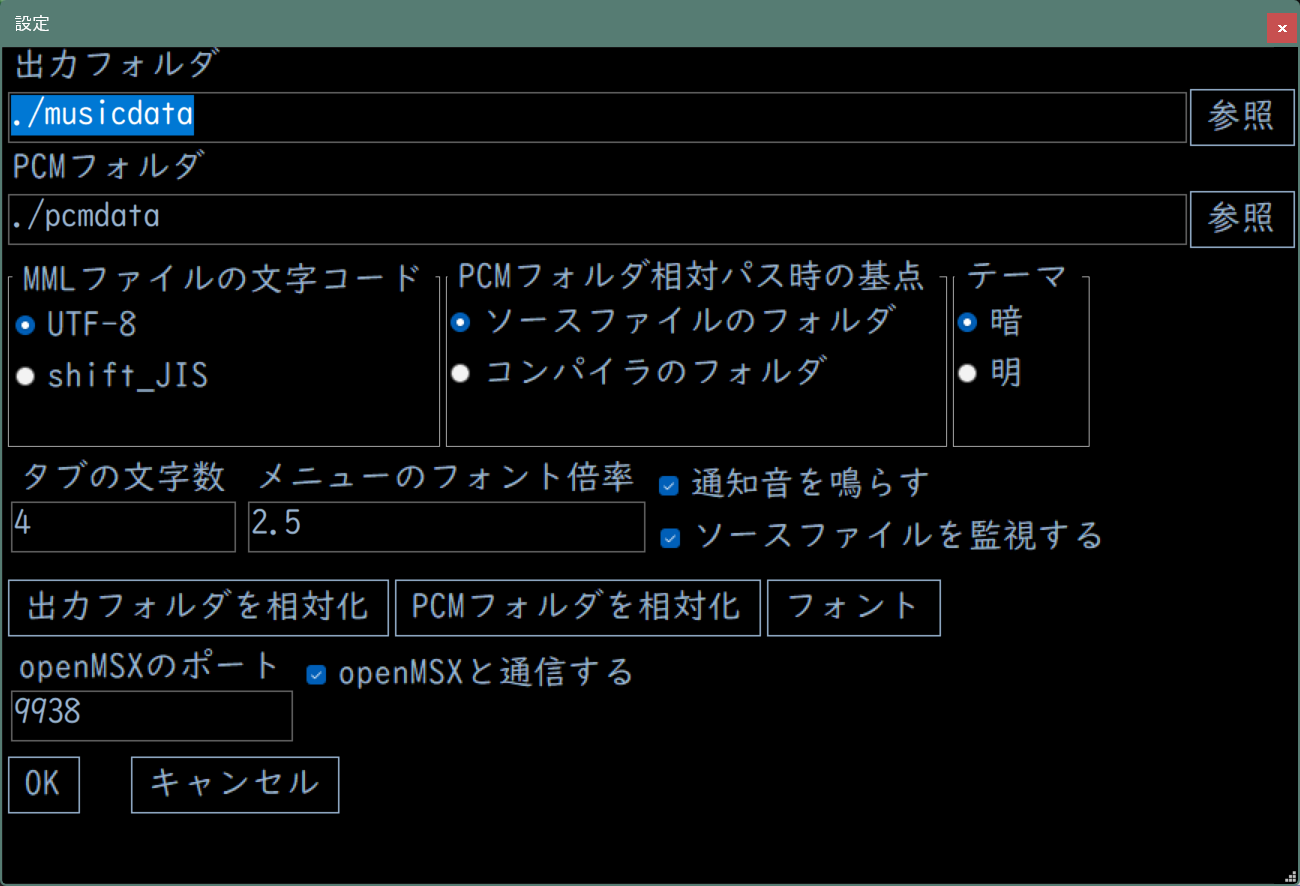
出力フォルダ
SDTファイルを出力するフォルダです。
このフォルダをopenMSXでDirAsDisk機能でマウントしてSCMDの制作を行います。
相対指定の場合、基点はコンパイラのフォルダになります。
PCMフォルダ
MMLがPCMファイルを探すフォルダです。
PCMを使用しないMMLでも必要なフォルダです。
相対指定の場合、基点はコンパイラのフォルダか、ソースファイルのフォルダを選択できます。
MMLファイルの文字コード
ソースファイルの文字コードに合わせます。どちらかのコードでソースを記述して下さい。
メニューのフォント倍率
自動コンパイル機能が2.4.2から追加されていますが、基本はコンパイルメニューをクリックして実行します。
今まではサイズが小さく固定だったので、押しやすい任意サイズに変更できるようにしました。
通知音を鳴らす
鳴らさないようにする選択ができるようになりました。
一方でソースファイル監視を有効にしている場合は、画面を見ずにコンパイルすることが多く、音で判断できるのも有用かと思います。
PCMフォルダ相対パス時の基点
ソースファイルのフォルダか、コンパイラのフォルダを選択できます。
おすすめはソースファイルのフォルダで、これだと各MLLの制作フォルダ内にPCMがあるという運用が出来ます。いままではコンパイラのフォルダが基点になっていたので、全てのMMLのPCMが一箇所に集まる使い方しかできませんでした。
出力フォルダ、PCMフォルダは相対パスで記述し、フォルダ名は変更せずにおけば基点の切り替えなどが楽です。
テーマ
今まではWindowsのデフォルトの配色でしたが、暗い配色を選べるようにしました。
タブの文字数
コンパイルエラー時に、エラー箇所の周辺が表示されますが、その時にソースファイルのタブ数と合わせていると、表示が崩れません。
ソースファイルを監視する
ソースファイルを上書きすると、自動でコンパイルを行います。ただし監視はソースファイルのみで、PCMファイルなどは監視対象に入っていません。
出力フォルダを相対化
参照ボタンからフォルダを選ぶと絶対パスになっています。これを相対パスに変換します。
基点と違うドライブなど、相対化できない場合はそのまま絶対パスになります。
PCMフォルダを相対化
PCMフォルダ相対パス時の基点がソースファルフォルダの場合、ファイルが読み込まれている必要があります。
フォント
フォントとサイズを変更できますが、サイズはメインウィンドウのスライダでも変更できます。
openMSXと通信する
DirAsDiskでマウントしたフォルダにファイルを上書きすると、データが破損することがありました。
同梱のスクリプト(scmdserver.tc1)を使って、コンパイル後にフォルダの再マウントを指示する通信を行います。
ただ、ドライバ側にも対策を入れたためもうこの機能は必要ないかもしれません。一応念の為に残してあります。
スクリプトをドキュメントフォルダのopenMSX/share/scriptsにコピーして、openMSXのコンソールからsource $::env(OPENMSX_USER_DATA)/scripts/scmdserver.tc1と入力して起動します。
通信するにチェックが入っていてスクリプトが起動していれば、コンパイル時に出力フォルダが再マウントされます。